
Pular para o conteúdo
SIN+ — gestão para condomínios

Financeiro

SinBox: Despesas por E-mail

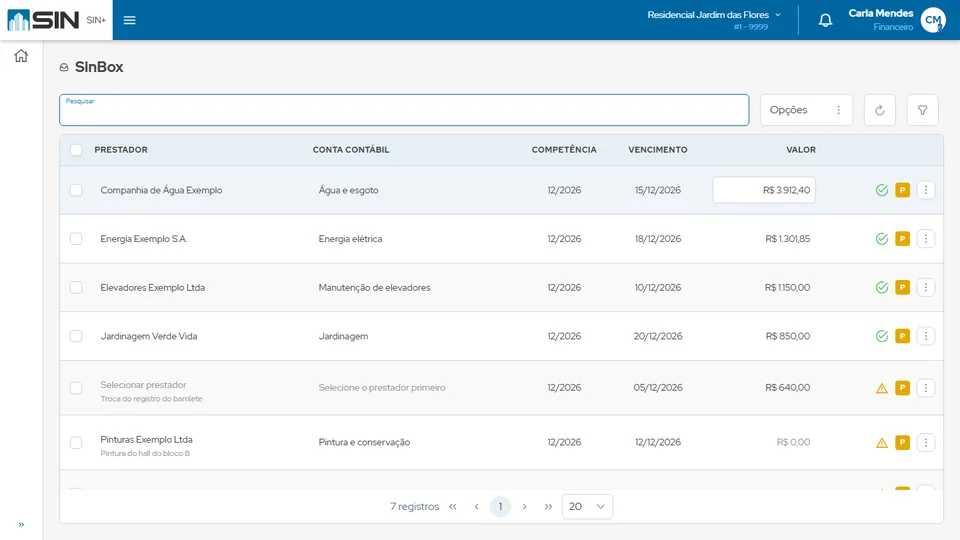
Cada condomínio ganha um e-mail próprio do SinBox. Prestadores, síndico ou administradora mandam ou encaminham para ele as contas, comprovantes e notas fiscais. A Sintia lê a mensagem e os anexos e deixa cada despesa como rascunho: você confere, aprova e importa, já com a fatura anexada.

Caixa SinBox no SIN+: rascunhos de despesas com prestador, conta contábil, competência, vencimento, valor e status pronto ou incompleto (dados fictícios)
Módulo adicional do SIN+

Na prática

Todo mês chegam dezenas de contas por e-mail: água, energia, elevador, jardinagem. Sem o SinBox, alguém abre cada mensagem, baixa o anexo, digita a despesa e anexa a fatura. Com o SinBox, as contas vão direto para o e-mail do condomínio, a Sintia monta o rascunho e você só confere e importa.

o que o SIN+ faz

Principais recursos

  • Endereço de e-mail próprio do SinBox para cada condomínio
  • Rascunho automático para cada e-mail que chega
  • Prestador (pelo CNPJ ou pelo nome), conta contábil, vencimento e valor preenchidos pela Sintia
  • Aviso do que falta em cada rascunho e correção na própria linha
  • Importação de um ou de vários rascunhos de uma vez
  • Despesa criada com a fatura anexada e a tag SinBox
  • E-mail de origem com remetente, assunto, mensagem e anexos
  • Exclusão do que não é conta, com restauração

Veja também:Despesas ou contas a pagar Sintia — cadastro de despesa por IA Prestadores de serviços Plano de contas

veja as telas

Como fica no SIN+

Telas reais do sistema, com dados fictícios.

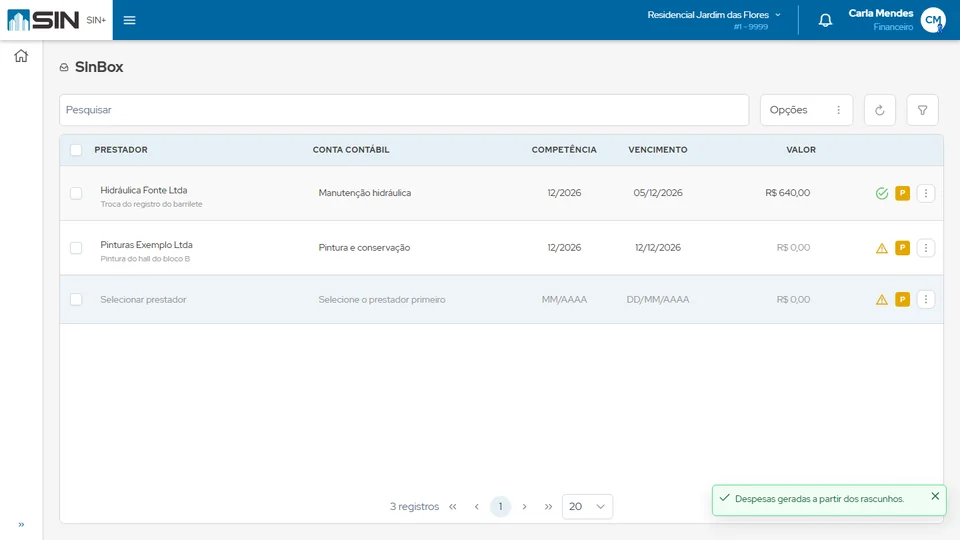
  • SinBox depois da importação: aviso Despesas geradas a partir dos rascunhos e os rascunhos que ainda faltam completar

    Importados em um clique

    Depois de completar o prestador e a conta na própria linha, a importação cria as despesas e os rascunhos saem da lista.

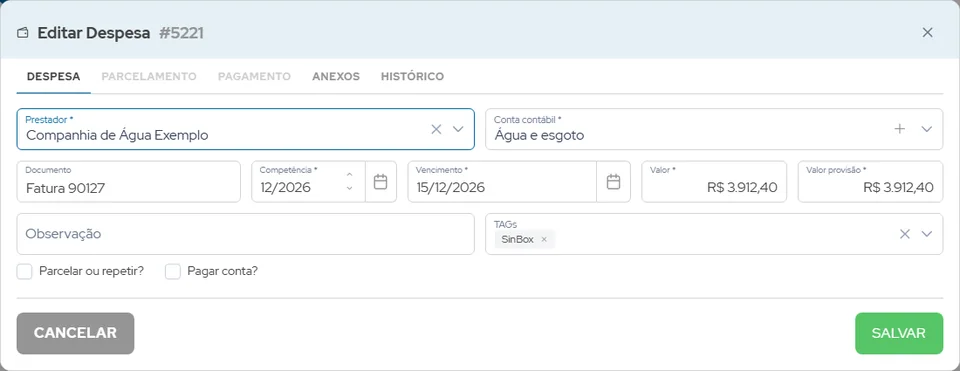
  • Janela Editar Despesa no SIN+ com prestador, conta contábil, documento, competência, vencimento, valor e a tag SinBox

    Despesa pronta, com a tag SinBox

    A despesa criada traz prestador, conta contábil, documento, competência, vencimento e valor, com a tag SinBox e a fatura nos anexos.

veja na prática

Tutorial em vídeo

Veja como funciona na tela do SIN+.

SinBox no SIN+: contas que chegam por e-mail viram despesa

3:24 min · dados fictícios, só para demonstração

Veja como usar o SinBox, a caixa de entrada de despesas do SIN+: os prestadores mandam as contas para o e-mail do condomínio, a SintIA lê cada uma e deixa a despesa pronta para você conferir e importar.

Neste vídeo

  • Onde fica o e-mail do SinBox de cada condomínio
  • Rascunhos prontos e incompletos, e a situação de cada um
  • Como completar o rascunho na própria linha
  • Revisar e importar um rascunho, ou vários de uma vez
  • Ver o e-mail de origem e os anexos
  • Excluir, restaurar e encontrar rascunhos

como funciona

Como o SinBox transforma e-mails em despesas

O SinBox é um módulo adicional. O endereço de e-mail do condomínio fica em Configurações, Despesas, na seção SinBox.

  1. 1

    Passe o e-mail do condomínio

    Copie o endereço do SinBox e passe para os prestadores. Síndico e administradora também podem encaminhar para ele as contas, comprovantes e notas fiscais que recebem.

  2. 2

    A Sintia monta o rascunho

    Cada e-mail que chega vira um rascunho. A Sintia lê a mensagem e os anexos e preenche o prestador (pelo CNPJ ou pelo nome), a conta contábil, o vencimento e o valor.

  3. 3

    Confira e complete

    Em Despesas, botão SinBox, o visto verde mostra o que está pronto e o triângulo amarelo, o que falta. Complete na própria linha ou abra o rascunho para revisar.

  4. 4

    Importe

    Clique em Importar, em um rascunho ou em vários de uma vez. A despesa é criada com a fatura anexada e o rascunho sai da lista.

Na caixa de rascunhos

  • Visto verde: rascunho pronto para importar.
  • Triângulo amarelo: falta alguma informação (passe o mouse para ver o quê).
  • Situação de cada rascunho: P de pendente, I de importado e E de excluído.
  • A conta contábil libera depois que o prestador é escolhido.
  • Competência, vencimento e valor também podem ser corrigidos na linha.

Revisar antes de importar

  • Clicar na linha abre o rascunho com os campos preenchidos pela Sintia.
  • Aparecem o e-mail de quem mandou, o CNPJ do prestador e os anexos do e-mail.
  • Ver e-mail, no menu da linha, mostra o remetente, o assunto, a mensagem e os anexos para baixar.
  • A despesa importada leva a tag SinBox.

Organizar a caixa

  • Importar vários: marque as linhas, abra Opções e clique em Importar.
  • Se algum rascunho marcado estiver incompleto, o SIN+ avisa e não importa nenhum.
  • E-mail que não é conta, como propaganda, pode ser excluído e restaurado depois.
  • Pesquisa e Busca avançada por prestador, conta, competência, vencimento, valor, status e situação.
  • Na situação Importado, o I abre a despesa que o rascunho gerou.
  • O botão SinBox aparece para quem tem essa permissão no perfil de acesso.

benefícios

O que você ganha

  • Contas entram no SIN+ sem digitação
  • Fatura anexada à despesa automaticamente
  • Tudo conferido antes de virar despesa

Para quem serve

Administradoras de condomínios

Padronize a rotina em toda a carteira de condomínios e reduza trabalho manual da equipe.

Ver solução para administradoras

Síndicos e condomínios em autogestão

Organize o dia a dia do condomínio e mostre transparência aos moradores, sem depender de estrutura extra.

Ver solução para síndicos e autogestão

dúvidas

Perguntas frequentes sobre SinBox: Despesas por E-mail

O que é o SinBox?

É a caixa de entrada de despesas do SIN+. Cada condomínio tem um e-mail próprio: as contas enviadas para ele viram rascunhos preenchidos pela Sintia, que você confere e importa como despesa, já com a fatura anexada.

Quem pode mandar contas para o SinBox?

Qualquer pessoa que tenha o endereço: os prestadores, que mandam as contas direto, e o síndico ou a administradora, que encaminham os e-mails de despesas, comprovantes e notas fiscais que recebem.

A despesa é lançada sozinha?

Não. Cada e-mail vira um rascunho e só vira despesa quando você clica em Importar. Assim, tudo é conferido antes de entrar no financeiro.

O que acontece se a Sintia não encontrar o prestador?

O rascunho fica com o triângulo amarelo. Escolha o prestador na própria linha, depois a conta contábil, e o rascunho fica pronto para importar.

Dá para importar vários rascunhos de uma vez?

Sim. Marque as linhas, abra Opções e clique em Importar. Se algum estiver incompleto, o SIN+ avisa e não importa nenhum: complete ou desmarque o rascunho e importe de novo.

E se chegar um e-mail que não é conta?

Exclua pelo menu da linha. Se excluiu por engano, filtre a situação Excluído na Busca avançada e restaure o rascunho para os pendentes.

Como saber quais despesas vieram do SinBox?

A despesa importada leva a tag SinBox. No SinBox, a situação Importado lista os rascunhos já importados, e o I abre a despesa gerada.

Como contratar o SinBox?

O SinBox é um módulo adicional. Se a seção SinBox não aparece em Configurações, Despesas, o módulo ainda não foi contratado: fale com a Icondev.

Teste o SIN+ por 12 dias

Sem precisar de cartão de crédito.

Sintia, a assistente virtual do SIN+, apresentando a plataforma
Oi! Eu sou a Sintia